SERI BAG / DESIGN WITH AI
MCP 設計
用你熟悉的 AI 工具,從三款袋型探索配色與圖案。連接 SERI BAG MCP,取得產品參考與製作約束,讓想法有清楚的起點。
SERI BAG MCP
Streamable HTTP · 提供公開產品參考與設計規則,連接毋須 API 金鑰或 WordPress 帳號。
選擇你的 AI 工具
同一套袋型參考與製作規則,讓你用熟悉的工具開始設計。
Codex
本機應用程式/編輯器在應用程式的 MCP 設定中新增 Streamable HTTP 伺服器,或安裝 Codex CLI 後執行下方指令。
或編輯 ~/.codex/config.toml
執行 codex mcp list 確認設定,再開啟新對話。也可在 Codex CLI 中輸入 /mcp 查看連接狀態。
Codex 官方接入說明Claude Code
本機應用程式/編輯器安裝 Claude Code 後,在專案資料夾執行此指令,為該專案新增 HTTP 連接。
開啟 Claude Code,輸入 /mcp 確認 seri-bag-design 已連接。
Claude Code 官方接入說明Cursor
本機應用程式/編輯器將此設定加入專案的 .cursor/mcp.json。若檔案已存在,將此伺服器項目合併到 mcpServers 即可。
在 Cursor 的 MCP 設定中啟用 seri-bag-design,再開啟 Agent 對話。
Cursor 官方接入說明VS Code / Copilot
本機應用程式/編輯器使用 Copilot 時,將此設定加入專案根目錄的 .mcp.json。若檔案已存在,將此伺服器項目合併到 mcpServers。
VS Code 設定格式(.vscode/mcp.json)
以 Agent 模式開啟 Copilot,並在工具清單中啟用 seri-bag-design。兩種設定格式擇一使用即可。
VS Code / Copilot 官方接入說明Claude
雲端連接在 Claude 開啟 Customize → Connectors → Add custom connector。名稱填入 SERI BAG Design,貼上公開的 MCP 網址,選擇 No sign in,然後在對話中啟用。
此為 Claude 網頁與桌面版的遠端連接方式。即使用桌面版,連線仍由 Claude 的雲端發起。
Claude 官方接入說明ChatGPT
雲端連接在 ChatGPT Plugins 選擇 + → Add custom MCP server。名稱填入 SERI BAG Design,使用公開 MCP 網址並選擇不需驗證。建立外掛後,在對話中啟用。
此處介紹公開 HTTPS 的連接方式。本機預覽需另外設定安全 MCP 通道才能連接。
ChatGPT 官方接入說明確認連接,開始設計
先請 AI 列出可用袋型。確認連接後,在下方選一款袋,再複製該款設計任務開始探索。
其他支援 Streamable HTTP 的工具也可接入。功能開放情況依各工具的帳號與工作區設定而定;出圖使用你所選 AI 工具的圖片功能。
02 / PICK A SHAPE
先選一款袋型
每款袋子都有固定結構與可調整的配色、圖案區域。選擇袋款,即可查看約束並複製對應的設計任務。
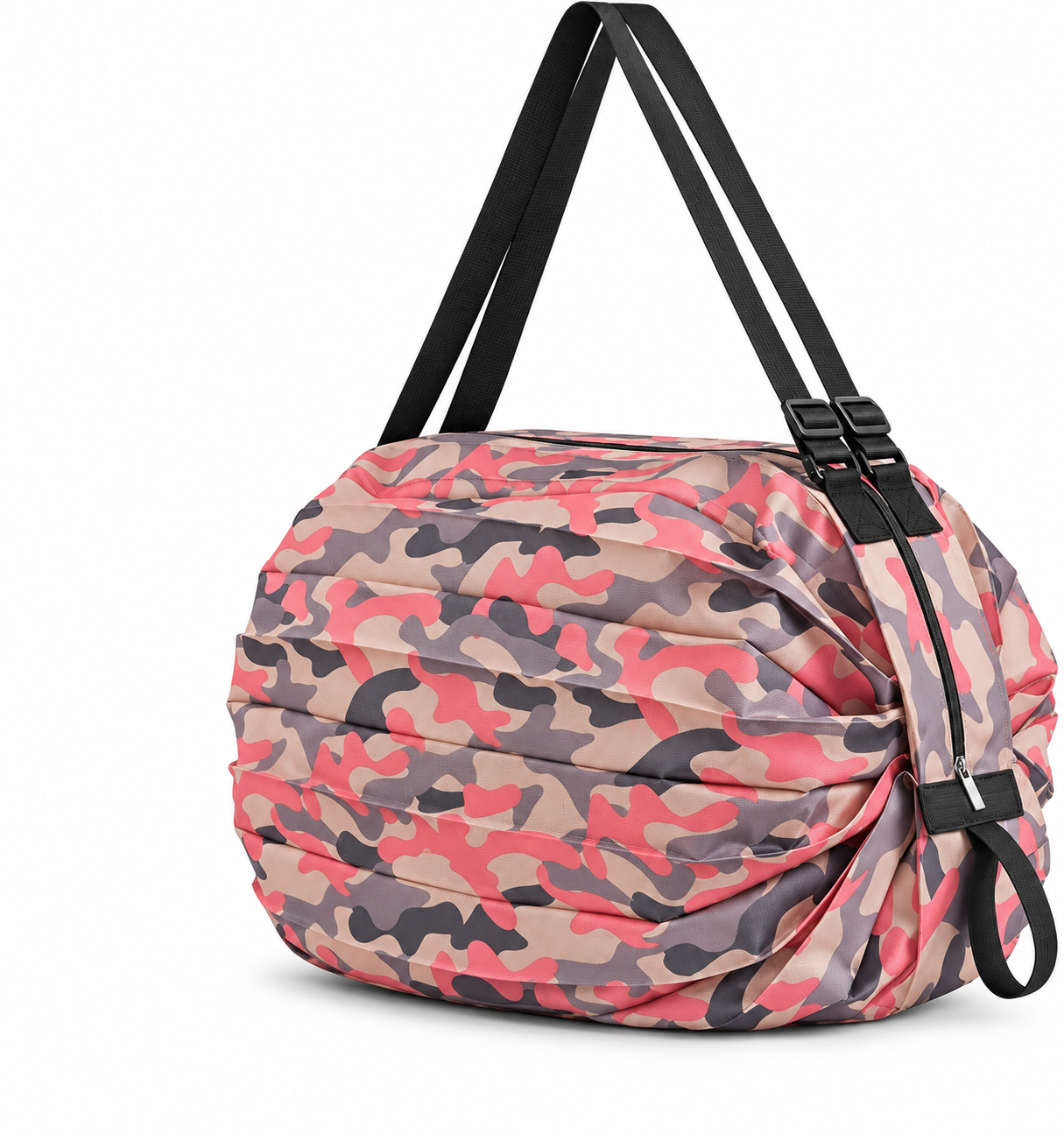
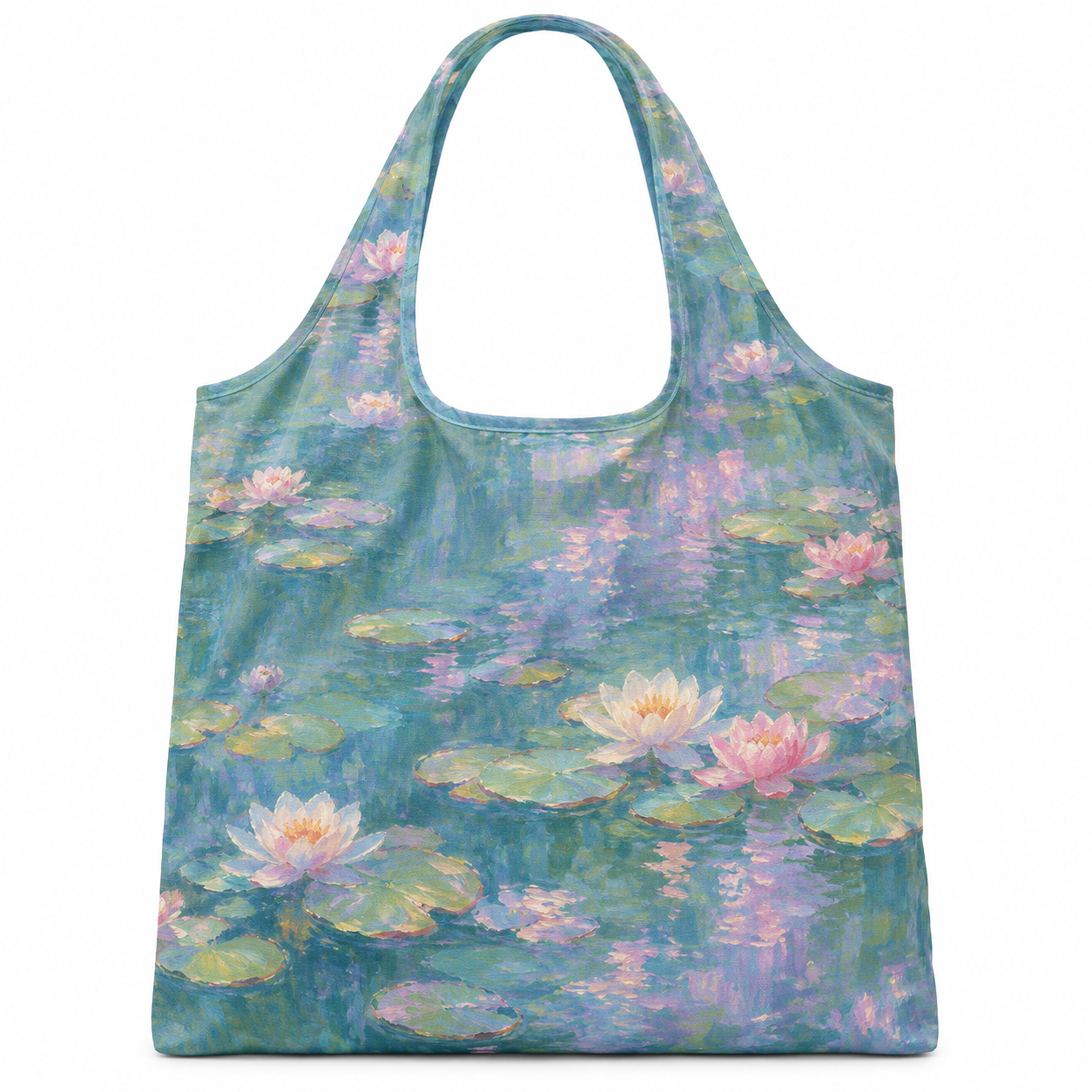
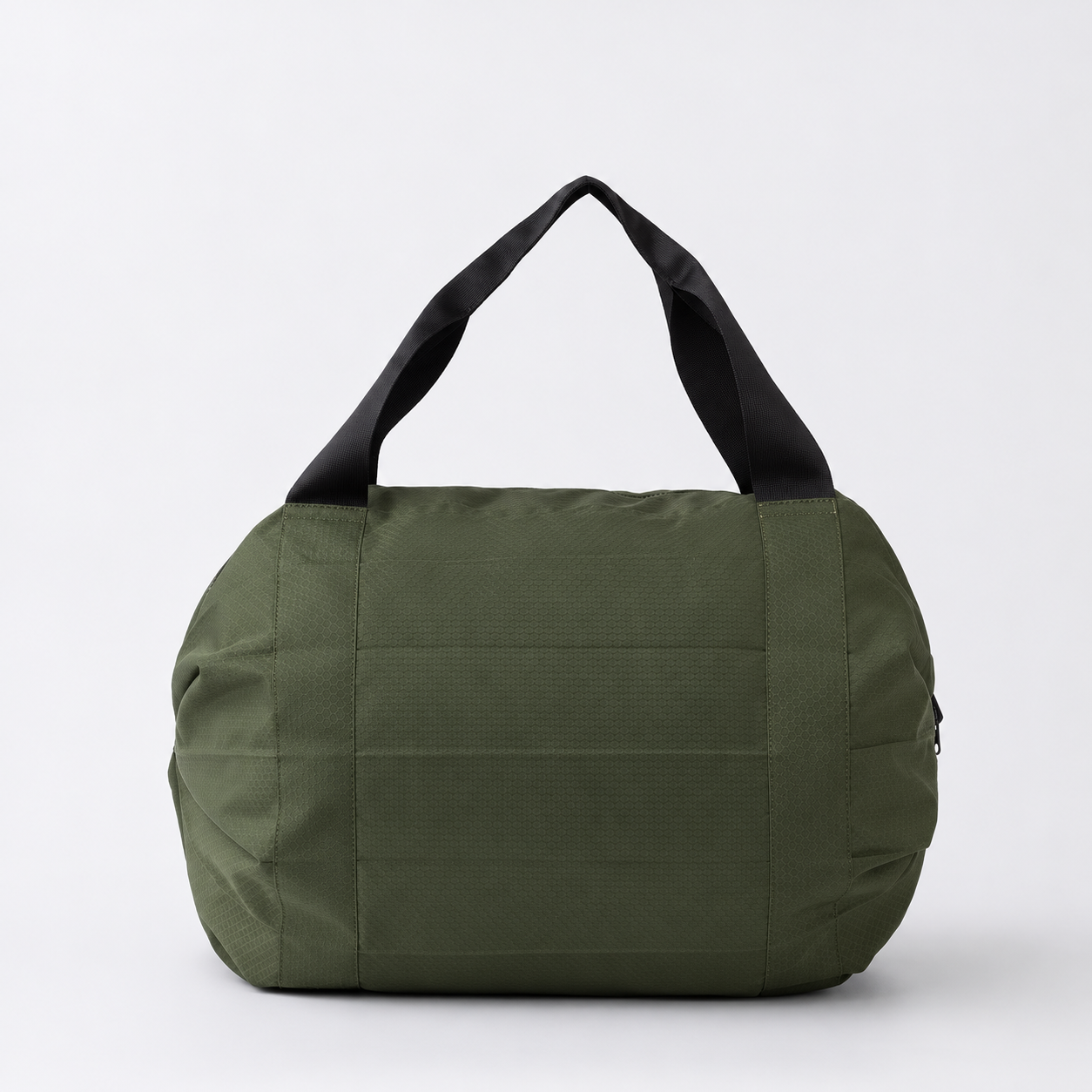
圖片包含產品照片與設計示意,實際款式及配色以確認樣品為準。
03 / FROM IDEA TO SAMPLE
把設計帶到打樣
AI 助手會檢查方案,並整理給圖片工具使用的設計說明。把概念帶來,我們一起確認用料、印花細節與打樣。